
Photo to Text
Extraia Texto de Imagens Instantaneamente
Ferramenta online gratuita de OCR para extrair texto de imagens e PDFs. Suporta JPG, PNG, HEIC e mais. Modos simples e avançado, imagem para Word/Excel, sem registro, privacidade em primeiro lugar.
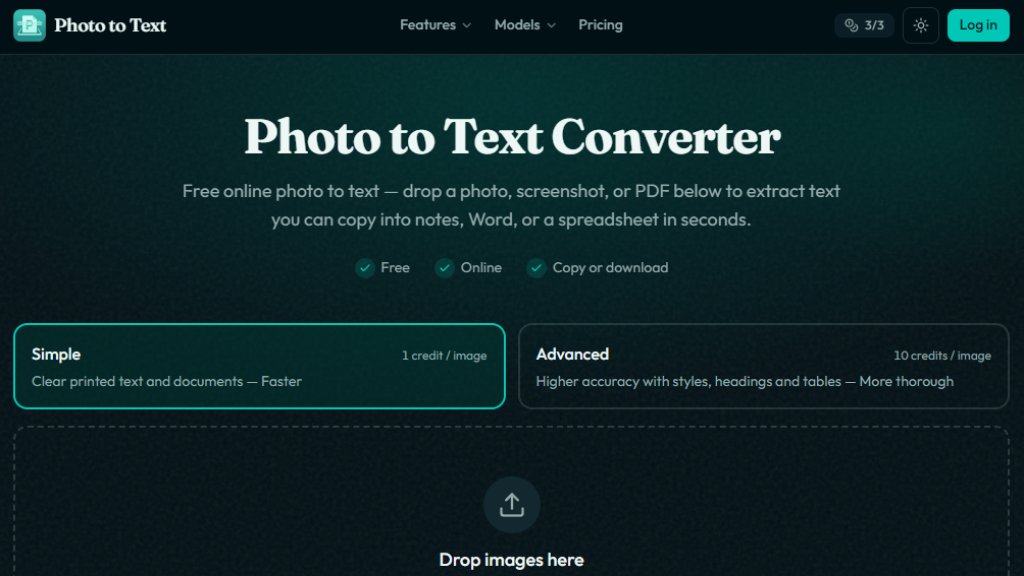
Photo to Text Análise
Introdução
O que é Photo to Text?
Photo to Text é uma ferramenta online gratuita de OCR (Reconhecimento Óptico de Caracteres) projetada para extrair texto de imagens. Os usuários podem enviar imagens ou PDFs e converter rapidamente o texto contido neles em texto simples editável. Suporta vários formatos de imagem, como JPG, PNG, WEBP, HEIC e outros. A ferramenta oferece dois modos de reconhecimento: Modo Simples para texto impresso claro e Modo Avançado para lidar com imagens borradas, inclinadas, manuscritas ou tabelas complexas. Além disso, fornece recursos de conversão de imagem para Word e imagem para Excel, facilitando o uso do conteúdo extraído em documentos ou planilhas. Não é necessário registro e os dados do usuário não são armazenados, garantindo forte proteção da privacidade.
Principais Recursos
- Imagem para Texto: Suporta JPG, PNG, PDF e mais, extraindo rapidamente texto de imagens.
- Modo Simples: Ideal para texto impresso claro, consome 1 crédito por imagem.
- Modo Avançado: Lida com layouts borrados, inclinados, manuscritos ou complexos, consome 10 créditos por imagem.
- Imagem para Word: Converte texto e imagens de fotos em documentos Word editáveis.
- Imagem para Excel: Converte imagens de tabelas em planilhas Excel editáveis, com download em XLSX, CSV ou TSV.
- Múltiplos Formatos de Saída: Copie texto ou baixe como DOCX, Markdown ou TXT.
- Processamento em Lote: Envie várias imagens de uma só vez.
- Proteção da Privacidade: Conversões de visitantes não transmitem ou armazenam dados.
Casos de Uso
- Estudantes: Extrair texto de fotos de livros ou slides de aulas para organizar anotações rapidamente.
- Profissionais de escritório: Digitalizar documentos em papel e convertê-los em arquivos Word ou Excel editáveis para aumentar a produtividade.
- Profissionais de finanças: Extrair valores e detalhes de recibos e faturas para planilhas.
- Pesquisadores: Extrair texto de digitalizações em PDF para facilitar citações e organização.
- Usuários comuns: Extrair texto de capturas de tela da galeria do celular para evitar digitação manual.
Idiomas Suportados
- Idioma da Interface: Inglês (atualmente apenas interface em inglês).
- Idiomas de Reconhecimento: Suporta OCR multilíngue, incluindo inglês, chinês, espanhol, francês, alemão e outros idiomas principais, dependendo do mecanismo de OCR.
Planos de Preços
- Teste Gratuito: Use sem registro, com créditos gratuitos para experimentar o Modo Simples.
- Planos de Assinatura (cobrados anualmente):
- Iniciante: US$ 7,50/mês (cobrado US$ 89,99/ano), inclui 10.000 créditos por mês.
- Profissional: US$ 10,83/mês (cobrado US$ 129,99/ano), inclui 20.000 créditos por mês.
- Máximo: US$ 20,83/mês (cobrado US$ 249,99/ano), inclui 40.000 créditos por mês.
- Pacotes de Créditos (nunca expiram):
- 5.000 créditos: US$ 6,99
- 10.000 créditos: US$ 12,99
- 20.000 créditos: US$ 22,99
- 40.000 créditos: US$ 39,99
- Uso de Créditos: O Modo Simples usa 1 crédito por imagem; o Modo Avançado, Word e Excel usam 10 créditos por imagem.
Perguntas Frequentes
- Esta ferramenta de imagem para texto é gratuita?
Sim, é gratuita para usar sem registro, mas com limitações. Os planos pagos oferecem mais créditos e recursos avançados.
- Vocês armazenam minhas imagens?
Conversões de visitantes não armazenam imagens. Resultados salvos para usuários logados podem ser excluídos a qualquer momento, e resultados não utilizados são limpos automaticamente após 14 dias.
- Posso copiar o texto extraído para o Word?
Sim, você pode copiar texto formatado ou baixá-lo como arquivos DOCX, Markdown ou TXT.
- Posso converter imagens de tabelas para Excel?
Sim, use o recurso de imagem para Excel para extrair dados de tabelas e baixar como XLSX, CSV ou TSV.
- Quais formatos de imagem são suportados?
Suporta formatos comuns como JPG, PNG, WEBP, GIF, BMP, HEIC e TIFF.
- Quando devo usar o Modo Avançado?
Use o Modo Avançado quando as imagens estiverem borradas, inclinadas, manuscritas ou com layouts confusos para melhorar a precisão.
Prós e Contras
Prós:
- Gratuito para usar sem registro.
- Suporta vários formatos de imagem.
- Oferece modos Simples e Avançado para atender diferentes necessidades.
- Suporta exportação para Word e Excel para facilitar a edição.
- Forte proteção da privacidade sem armazenamento de dados do usuário.
Contras:
- A versão gratuita tem créditos limitados; recursos avançados exigem pagamento.
- A interface é apenas em inglês, o que pode ser menos amigável para usuários de chinês.
- O Modo Avançado ainda pode ter erros ao reconhecer manuscritos.
Nota de Recomendação
8/10 (Poderosa e gratuita, mas o idioma da interface e a precisão do modo avançado podem ser melhorados.)


Por favor, faça login para publicar um comentário
Entrar